2006/12/23

23mm

デジカメ買い換えたいモード。
現在よく使っているカメラはもう古い機種ですが京セラ「SL300R T*」

このカメラ、デザインは言うこと無しですが、それ以外の性能はいまいち。

で、このごろコダックの23mmが気になっていて、ちょっと都心まで出る機会があったのでヨドバシカメラ秋葉原店に偵察に。
さすが秋葉原店。超マイナーなこの機種も置いている。

で、現在京セラSL300R T*(35mm換算約38mm)で撮った写真がこちら。
尚、この後の写真は全部横幅800にリサイズしています。


kodak V705(35mm判換算23mm)で撮った写真がこちら。


上記の2枚の写真は同じ位置から、「今話題の新製品」の中の「の」を中心において移した写真。

最後にリコーCaplio R5で、上記の2枚から1mほど後ろから撮った写真
(35mm換算約28mm)


広角レンズに惹かれる...

2006/12/21

HP2XXP

HP-GLデータをtiffに変換するソフトです。
五年ほど前に自分の仕事の関係上必要になり急遽作成。
といっても変換エンジンはhp2xxを使用し、これをGUIで操作できるようにしただけの物。
GUIの操作もその時自分に必要だった最低限の物の用意。その後はほったらかしにしていました。

このまま手を入れるつもりは無かったのですが、会社の方でCADのバージョンアップをすることに。で、新しいCADが作り出すhp2ファイルを変換したところ、うまくいかないことが判明。
コマンドラインでhp2xxに渡すパラーメーターを色々試していたところ、オプションを一つ付け加えればうまくいくことを確認。
また、hp2xx自体3.4.2とそれ以後でソースが大幅に変更されたようで3.4.2以後のバージョンで変換すると見た目がぼろぼろ(線がガタガタになる、余分な線が入る)で使えなかったのですが、これもパラメーターの変更で以前とほぼ同じ見た目になることを確認。

この内容ならパラメーターの変更だけで済むのですが、以前作っていた物が急ぎで作った物で全く融通がきかず、パラメーターの変更をするのにもソースコードをいじって再コンパイルしなければならない。

・・・5年とは長いもので、作成時の開発環境なんか残っているはずがない。仕方ない、作るか。ということで5年ぶりぐらいDelphiをさわることに。一からの作成だ~
今度はパラメーターの設定変更も簡単にできるようにし、Jpeg、PDFの変換も設定できるようにしよう。

ところでHP-GLデータを変換するソフトって、有料ばかり。結構探しましたが無料の物はhp2xxぐらい。みんなぼったくってるな~~~って5年前と全く状況が変わっていない。
hp2xxを使ったフリーのソフトの物がもっと出ていても良さそうだけど、この業界自体が小さいのかな。

2006/12/19

Firefoxの拡張機能

前回、Google Readerの画面が一部日本語されていた件。
実は合成でした。 ・・・って嘘です。

種明かしをするとFirefoxの拡張機能の一つ、「Japanize」 を使用するとこうなります。
「Japanize は、外国語のウェブサイトのユーザーインターフェイスを日本語化するサービスです。」(リンク先より)
とあるように、メニュー部分を日本語化してくれます。機械翻訳でないため適切な翻訳が施され、英語でしかサービスしていないWebページの要所要所を日本語に変換して快適に操作できるようになります。
現在日本語化されているサイトの一覧はこちら。
注)Google Readerは
「http://www.google.com/reader/view/」は日本語化してくれますが
「http://www.google.co.jp/reader/view/」は日本語化してくれないので注意

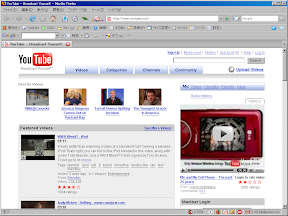
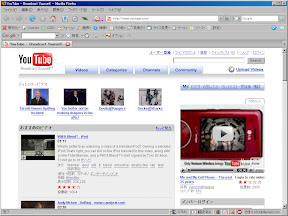
YouTubeも、これが


こんな風に日本語化されます。


このように、Firefoxには便利な拡張機能がたくさん用意されています。
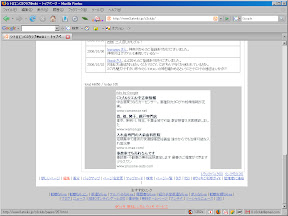
「Adblock Plus」という拡張機能は邪魔な広告を消してくれます。たとえばC3クラブ@wikiの場合、ページの一番下に広告が表示されています。


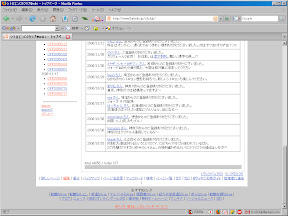
これがAdblockPlusをいれてちょっと設定するとこのように


このように、拡張機能を入れることによってFirefoxはどんどん使いやすいブラウザになります。

というか、素の状態だとOperaやIE系ブラウザに較べて見劣りします。このような拡張機能をいれていって自分仕様の使いやすい物に仕上げていくのがFirefoxの使い方のようです。
といっても定番パックみたいな物を用意した方がよりユーザーを増やせるかと。
自分が思う定番の拡張機能は
  • All-in-One Gestures : マウスジェスチャー機能、その他を付加してくれます
  • IE Tab : 残念ながらIEに特化したWebサイトも結構存在します。こういう時にこれがあると便利。Firefoxのウィンドウの中でIEコンポーネントを使用してWebサイトを表示するので、IE専用のサイトも表示できるようになります。
    (Firefoxの画面のなかでIEが動いていると思えばいいかな)
参考に自分が入れている拡張機能は上記のほかに
  • AdblockPlus : 上記の説明通り
  • Adblock Filterset.G Updater : Adblockのフィルターを自動的に更新してくれます
  • Cookie Button in the status bar: Cookieの状態を簡単に切り替えできます
  • Fasterfox : Webページの表示が速くなるかも
  • Japanize : 上記の通り
  • Tabbrowser Preferences : タブに関する機能が細かいところまで設定できるようになります
  • Text Link : リンクが張られていないURL文字列でも、ダブルクリックするとそのURLのページを開いてくれます
  • Web Developer : Webサイトを作る上で役に立つツールです
  • Google系のツール : GmailManager、GMail Space、Google toolbar
これらの拡張機能は全てここから入手できます(できるはずです)

Google Reader

GoogleのBloggerを使い出したのですが、改めてGoogleが提供しているサービスを見るとものすごく多い。

よく使うのはウェブ/イメージ検索、Googleマップ。
翻訳とブログ検索もちょこちょこ使う。
デスクトップ検索(家では使ってないけど、会社で大活躍)、ツールバー、Google Earthと使いまくり。う~ん、根っからのGoogle信者だな。

今回Bloggerを使い始めたのにあわせてPicasaも導入(ブログにアップする写真のみPicasaで管理)。
そしてアクセス解析にGoogle Analyticsも入れてみました。これもなかなかいい感じ。
Google Labsを覗くとまだまだおもしろそうなサービスがある。

と、ここまで来てやっと本題。今回「Google Reader」を使ってみました。
ウェブベースのRSSリーダーで可もなく不可もなくといったところ。現在Firefoxでsageを使っているのですが、自分が使っている範囲では十分置き換え可能なレベルに仕上がっています。

一つおもしろい機能としては、記事の共有機能という物があって、チェックを入れるとチェックを入れた記事の見出しを専用のページにまとめて、そのページを他の人も見る事ができるという機能(他のWebサービスでもあるかもしれませんが)。またこの専用ページはRSSフィードを持っています。
ということで、このブログの右下(「Google Reader共有アイテム」というところ)にフィードを読み込み表示する設定に。自分が読んでおもしろいと思った記事、興味をもった記事はここに表示されていきます。

ところでこのGoogle Reader、Google Labsにあることからも分かるとおり試験サービス中。もちろん日本語版なんか用意されていない。
(もっとも、画面を見ていれば大体使い方はわかります。日本語の記事も問題なく表示されます)


でも、自分のPCのブラウザでGoogle Readerを見ると...

メニュー類が全て日本語化されています。

詳細は次回のブログで。

ストロングマシン2号

といっても車やバイクの話でなく、芸名。

深夜に「スーパーチャンプル」というダンス番組があって、夜遅い時にたまに見てたりするのですが、その中で出てきたダンサーの方。
小柄な女性の方で、凄いな~と思っていました。

と、先日朝のニュースを見ていると、DSソフトのCMであのダンスが。
小学生の格好をしていて違和感ないな、と思っていたんですが、昨日のめざましテレビで「あの人は誰」とかいう感じのコーナーで紹介されていました。

まじで小学生の女の子だったんですね。凄い!
これからの活動が楽しみです。

2006/12/18

Blogger Betaのカスタマイズ

Blogger Betaを使い始めて約一週間。
ココログからの記事の移行も完了し、見た目のカスタマイズ開始。

Blogger Beta、他のブログと較べて使いたい機能が無いな~と思うところが結構ありましたが、こちらのサイトのおかげで自分が欲しい機能は殆ど実装できました。感謝!
Blogger Beta Tips

自分が行ったカスタマイズを紹介します。

■「最新の記事」と「最新のコメント」の表示。
ページ要素にはこの項目がありません。
が、最新の記事とコメントはRSSフィードが用意されています。テンプレートでページ要素「フィード」を追加し、フィードURLに下記の物を指定してあげればこのブログの右側のように表示されます。

最新の記事のRSSは
http://○○○.blogspot.com/atom.xml
または
http://○○○.blogspot.com/feeds/posts/default

最新のコメントのRSSは
http://○○○.blogspot.com/feeds/comments/summary

(「○○○」は自分のブログに合わせて設定)
参照記事:Blogger Beta Tips: 記事のFeedを使って最新の記事、最新のコメントを表示

■「続きを読む」機能
自分の記事は写真が多く、長文になることも多いので前から欲しかった機能。
設定方法はテンプレート内容のHTMLを直接いじるのでちょっと面倒くさい。
尚、参照記事の中にある既存のテンプレート内容ですが、現在(2006/12)は前後の構文が若干変更されているようです。が、同じ手順で出来ました。
参照記事:Blogger Beta Tips: "Read More .."リンクで”要約/全文”を切り替える.

■ラベル、アーカイブをクリックして表示した時のページを、文章タイトルだけにする
ラベル、アーカイブをクリックすると、全記事が全文表示されます。一月当たりの記事の数、一ラベル当たりの記事の数が多いとその表示にものすごく時間がかかる。
それ以前に数が多すぎて欲しい記事も見つける事が出来ない。

で、こんな時タイトルだけ表示できないかな~ って出来るみたいです。
テンプレート内容のHTMLを直接いじるのでちょっと面倒くさい。
参照記事:Blogger Beta Tips: Lavel,Archive,検索結果ページに文章タイトルのみ表示

タイトルと一緒に内容が一段落分ぐらい表示されるとありがたいのですが、それは欲張りか。

■ブログ内検索
ページ一番上に表示されているNavBarから出来ますが、ぱっと見わかりにくいのでサイドバーに追加。ページ要素「HTML/JavaScript」を使用して実現します。
参照記事:Blogger Beta Tips: ブログ内の検索フォームの設置方法

■サイドバーのリンクリストをクリックした時に新しいページで開く
とりあえずつけてみました。テンプレート内容のHTMLを直接いじるのでちょっと面倒くさい。
参照記事:Blogger Beta Tips: Link Listを新しいウィンドウで開く

とりあえずこんなところで。
今はアクセス解析を試しています。

書き込みテスト

携帯から書き込みテスト