キーの指定も実際キーボードのキーを押すことで指定できるので直感的に設定できました。
2024/03/16
キーバインドの変更
キーの指定も実際キーボードのキーを押すことで指定できるので直感的に設定できました。
2024/03/11
Windows11でのIME設定
hp Spectre x36- 14-euのキーボードのカスタマイズ。まずはIMEの設定変更。
会社のPCと同じような環境で使いたかったのでIMEはMS-IME。
MS-IMEも前は結構細かいカスタマイズに対応していたはずですが、Windows10の後半のほうからなんか融通が利かなくなり特にキーのカスタマイズがほとんどできなくなった。 会社のWindows10では前のIMEに戻すことができたけど、11ではそれも出来なくなった?
今できるキーの割り当てはこのぐらい。
IMEの切り替えでトグル方式は現在入力しているモードを常に把握しておく必要があるので嫌い。
まずは無変換キーをIME Off、変換キーをIME Onにして、確実に切り替えられるように設定。
次はキーの入れ替えだ~
2024/03/10
hp Spectre x36- 14-eu のキーボード
新しく購入したノートPC、hp Spectre x36- 14-eu。
前のhpのノートPCのキーボードはEnterキーの右側にPageUp/Dnを置いているなど特殊すぎる配列だったのですが今回は比較的普通そう。
と思ったのですがまだ癖があった。
特に問題なのは最下段なのでそこを。
まずスペースキーの左側。
自分はショートカットキーをよく使うのでCTRLとALTキーが大きいほうがありがたい。
このPCのキーボードは・・・う~ん、まあもう仕方ないので許せるか範囲だけど、FNキーはもっと小さくてもいいかも。無変換キーはなくていい。
スペースキーの右側。JPキーボードという制約のためか、変換/カナ・ひら・ローマ字/ALT/CTRLキーが。そしてカーソルキー。
まずカーソルキーが無駄にでかい。昔の記憶だと使えないぐらに小さいカーソルキーだったこともあるのに、今回は一気にでかくなった印象。
小さいよりいいかもしれないけど、USキーボードならまだいいけどJPキーボードだと変換/カナ・ひら・ローマ字など余分なキーが付け足された結果、スペースキーが真ん中より右側にない状況。
スペースキーが真ん中より右側にない、というのは思った以上に不便。今までの感覚でスペースキーを押したつもりが押せない、押すためには余計に指を動かしてと・・・
できるか~~~
ということで次回はカスタマイズ編。
2024/03/07
ニューPC! 2
新しいPCを買うにあたって今回はIntelCPUの機種が欲しかったのでMacは除外。
CPUはどうせ買うなら最新の Core Ultraにしたかったので、このCPUで探していて2024/2月初旬で出ていたのがDell Inspiron 13とHP HP Spectre x360とASUSがでたぐらい?
ASUSは結構よさそうだったけど、ちょっと前に1か月お試しキャンペーンみたいなもので触ったときにスリープ時の挙動がなんか変だったのとキーボードの¥キーが小さすぎ。
ホームページに載っているUSキーボードはまともなだけに余計にひどくて対象外に。
Dellは会社のノートPCの経験もあり結構使えそうなのですが、なんか今まで使った機種全部で冷却ファンがうるさいという印象。
HPは前はキーボードの配列が変(Enterキーの右側にPageUp/Dnを置いているなど)で対象外でしたが、今回のは結構普通そうな配列。
いろいろな人のレビューを見ると冷却ファンも静かというのが多く、ちょうどキャンペーンで安くなっている状況。
PD対応のUSB-Cポートが左右にほしい、SDカードスロットがほしいなど要望はあったのですがその辺は何とかなるかな? なんとかしよう!ということで、HP Spectre x360 14-euを購入!
2週間ほど待って到着~
さすが最新、きびきび動く。ディスプレイも有機ELでキレイ~
ただ、キーボードが普通そうに見えてましたが自分にとってはけっこう曲者でした・・・
2024/03/05
ニューPC!
2019/09/29
犬走り
植物は諦めて砂利敷に。
狭い範囲だし色々試したかったので自分で施工。
設置場所は何日もかけて草むしり・小石取りを繰り返して、
防草シートは定評のあるザバーンを。
狭いのでシートは設置する場所の幅に合わせてあらかじめカット。シートを広げて
固定して
砂利は迷ったけど、安い瓦チップを。袋に書いてあった情報より、20kg入を5袋用意して
シートに一気に広げる!
ん〜足りない。
3袋追加して今度こそ完成!
用具を揃えたり整地などの下準備はそれなりに時間がかかりましたが、シート貼りからは2時間ほどで終わりました。
さあ〜あとは北側だ。
2019/02/17
天井裏アンテナ
地上波ももう必要ないかな〜とも思いましたが、まあ非常時を考えて地上波だけは映るように。
ということでアンテナが必要になりますが屋根に立てるのも面倒、天井裏に地上波アンテナを設置してみます。
最近は平面アンテナの性能もいいみたいなので用意したのがこちら。
これを
ここに
設置!
キー局は問題なくいけたのですが、MX TVがあとちょっとのところで映らない。
取付金具を買いたしてアンテナ移動。
レベル的にはギリギリでしたが、なんとか映るように。
意外と簡単だった〜
2017/12/19
MESHその後
この時買ったのは温度・湿度タグ。
その後はというと、試行錯誤を繰り返してとりあえず一定時間ごとに温度・湿度データをGoogleスプレッドに保存。またGoogleアシスタントで「部屋の温度」と言うと、温度データを通知するレシピを作ることは出来ました。

ここまででとりあえずは当初の目的を達成。次にやることは・・・
最初はiPadで作業しようとしましたが、自分の使い方だとMESHと常時接続できる環境でないと使い物にならないことが判明。
iPadでの使用を諦めて家に常時置いてあるAndroid端末で使うことにしたのですが、この端末とMESHアプリの相性が悪い。というか端末の問題が大きそうですが、電池使用にするとMESHアプリが起動していても、というかどんなアプリがバックグラウンドで動いていても端末がスリープになる全アプリを強制停止するようで、スリープしてしまうとデータの記録が出来ない状態。
目覚ましアプリも強制的に止めてしまうという凶悪さで電池使用では置いておけず常時電源接続状態。どうにかしたいのですがAndroidだとシステムの設定とアプリの設定、端末独自のアプリの設定が入り混じって何が有効なのかわからないことが多いんですよね・・・
またちょくちょくMESHタグとの接続が切れて、一旦切れると簡単には再接続しない。接続するまで何度も再起動かけたり初期化作業を繰り返したり。
試しにiPadで接続すると何も問題なく一発でつながるんですよね。これだからAndroidは・・・
そんな中で「Raspberry Pi向けMESHハブアプリ配布開始」とのニュース。
前にキッチンタイマーを作りましたが、諸般の事情でその辺の環境を一旦全封印したあと放置。
最近やっと余裕も出来てきたし、Raspberry Pi復活するか! でもこちらはこちらでバージョンが上がりまくってて苦労しそう。とりあえずは最新のディストリビューションをダウンロードしてクリーンインストールか。
2017/12/12
無印良品 ブナ材温湿度計
リビング用は後ろにあるBARIGOで、今回買ったのは別の部屋用。
ブナ材の優しい感じで日本製、雰囲気はいい感じの物でした。時計も電源は単3電池と一般的なもので助かります。
残念なのは、ブナ材という天然素材のために箱を開けるまで木目がわからないこと。
正直、時計の方は良かったのですが温湿度計の方は木目が気に入らない・・・
もう一つ残念というかデザインで悪いところ。時計、温湿度計とも針のある盤面までが前面からちょっと奥まったところにあり、さらにそこまで面取りなどされていないため正面以外からの視認性がすこぶる悪いです。
公式の写真もほとんど真正面からの写真ばかり、斜めからの写真は一つありますがそれを見ると文字部分が結構隠れているのがわかります。さらに実際部屋において使うと影もかかるためもっと見えにくくなります。上の写真でも結構盤面が見えないのがわかるかと思います。
ということで、目の高さで正面から盤面が見える場所に置ける場合だけおすすめという、結構使い所が難しいものでした。買うときはご用心を。
2017/11/08
BARIGO
あのデザインにはひかれますが、実際使うとなると値が読みにくそう。
ということでBARIGOの温湿度計シリーズの中で丸形、その中でも一番小さいシリーズを買ってみました。
直径約86mm、厚さ約24mm。裏にフックに引っ掛けられるように穴が空いているので壁掛けにするか、写真のように付属のスタンドに取り付けて置いて使います。
左が温湿度計で右が時計。色は写真のシルバーの他にブラック・ゴールドがあります。
見た目は余計な表示もなくゴタゴタしておらずシンプル、スッキリしていていい感じです。
温湿度計は電池も使わないのですぐに使えますが、時計は少し注意。乾電池が付属していないので買う必要があるのですがそれがなんと単5サイズ。単5っていつ使ったっけ・・・
ちょっとこだわったものが欲しいという人にはおすすめです。
やっぱりドーム型がいい、もうちょっと大きい温湿度計がほしいという方は伊東屋のサイトが参考になります。
http://store.ito-ya.co.jp/tokushu/BARIGO.html
2017/10/29
冬支度
2017/10/14
血圧計 HEM-7600T-BKN
ということで血圧計を購入することに。
購入するのにあたり色々調べてみると、まず大きく分けると上腕部で測るタイプと手首で測るタイプがあるとのこと。
手首で測るタイプは小さいのが特徴ですが、測るときは手首を心臓と同じ高さにしないと正確に測れないとのこと。測定中ずっと手を持ち上げたままで結構体制的にきつそう。
それに比べて上腕部で測るタイプは必然的に同じ高さになるし、また心臓に近いためより正確な測定が出来るとのことで、まずは上腕式から選ぶことにしました。
次に上腕式はカフと呼ばれる腕帯を毎回巻いて測る腕帯巻きつけ型と、あらかじめ大きめの腕帯が用意されていてそこに腕を突っ込んでスイッチを押すだけというアームイン型が。
手軽さではアームインタイプですが、その構造上でかいです。置き場所が・・・
ということで腕帯巻きつけ型まで絞ったのですが、このタイプはまた種類が多すぎて迷う迷う。
そんな中から今回選んだのはオムロンのHEM-7600T-BKN。
上腕式はカフと測定する本体が分離しており細いチューブで繋がっているものが普通ですが、これはカフと本体が一体となっており非常にコンパクト。パッケージもほぼ製品と同じ大きさです。
あとちょっと気になっていたのですがMade in Japanでした。
そして本体も非常にシンプルで、ボタン2つと小さな表示部のみ。最近の血圧計は測定したデータを管理する機能がついていて大きな表示部やボタンが一杯あるものが多い中で本当にシンプル。
この機種、カフもアームイン型のように丸い形でまとまっており腕を通すのも楽で、面ファスナーを止めた後はSTART/STOPボタンを押すだけ。
測定も最初に高く加圧したあと減圧しながら測るのでなく、加圧しながら測定するようで強く圧がかかることも無いようです。
測定後は表示部に血圧と脈拍が交互に表示され、2分後に自動的に電源が切れます。
と、この本体だけでは測定した時にしか数値を確認できず、後から再確認することもできません。
ここで初めて本体にあるもう一つのボタン、「通信ボタン」を使います。
この機種は測定したデータをスマホに転送することができ、あとはスマホのアプリでデータを管理します。
最初にスマホに「OMRON connect」というアプリをインストールしてペアリング、あとは実質このボタンを使うこともありません。
設定していれば測定値が自動的にスマホに転送されます。
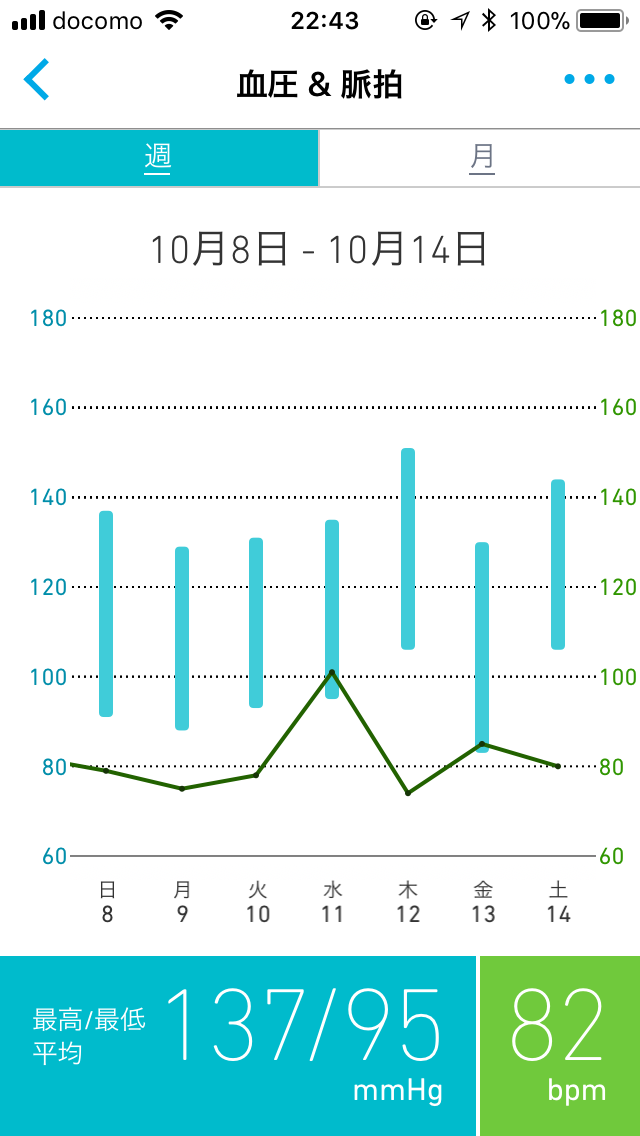
測定データはこんな感じで表示されます。
「OMRON connect」はオムロンの血圧計や体重計から測定値を転送してデータ管理・表示するアプリですが、まだ本当に基本的な機能のみという感じ。
今回の血圧計のデータで言うと、まずは最新の測定データが表示され、タップすると週or月のグラフ表示になります。
グラフ表示では1日分は平均値で表示されます。つまり1日に何回か測定していたときはグラフ画面ではわかりません。
グラフ画面右上をタップして出て来るメニューの中の「測定結果一覧」というところから1回1回の測定値を確認できますが、今までの測定データすべてが表示されるため目的の日のデータを確認するのが大変です。ここはグラフ上でタップしたらその日の測定値一覧を表示するようにして欲しいところです。
あと、測定したデータを仕分けることができません。血圧計は一つで二人が測定する、というときの使い分けができず、実質一人専用です。二人で測定したら余分となるデータは消す必要があります。
これを測定時から分けるようにするには本体側にもボタンを増やす必要がありそうなので難しいところです。
OMRON connectは今のところまだ機能が今一つですが、他社アプリと連携できるようで測定データを転送できます。
iPhoneに標準で入っている「ヘルスケア」にも対応しており、血圧データを転送できます(なぜか脈拍は転送されず)。
「ヘルスケア」のグラフでは表示を日/週/月/年でと多彩に表示切り替えが出来て、データの確認はこちらのほうが格段に操作性がよかったです。
連携できるアプリは結構あるようなので、OMRON connectはデータを吸い取るだけで管理は好みのアプリで、という使い方もいいかも。
以上、長々とHEM-7600TのOMRON connectの紹介でした。
コンパクトでカッコいいし、色は今回自分が買った黒と白の2色展開。
おすすめといいたいところですが難点は値段。2万円近くします。
あと気になったのが、価格comを見ると今年の2月にHEM-7600T-BK, HEM-7600T-Wと登録されていたのですがその一ヶ月後にHEM-7600T-BKN, HEM-7600T-WNという機種が登録されていました。
自分の買ったものも箱にはHEM-7600T-BKという品番が書かれ「N」のシールが後から貼られていました。この一月に何があったのか気になるところです。
amazonでは「HEM-7600T-BK」で登録されていますが、さてどちらが届くことやら。
2016/02/13
キッチンタイマーできました
Raspberry Piで音声合成も出来るようになったので、前に作ったタイマーの音声合成部分にRaspberry Pi用のコードを組み込む。 音量の設定も出来るようにしたのでこのような形になりました。
あとは前に作ったタイマーを微調整。 停止状態で数字が入力されたら時間を設定して設定時間を発声してタイマーのカウント開始。 カウント中に文字未入力でenterが押されたら残り時間を発声。 カウント中に"0"を入力してenterが押すと「一時停止」と発声しカウント停止。この状態でenterを押したら停止した時間を発声しカウント開始。 設定時間になったら「終了しました」と5秒おきに発声。文字未入力でenterが押したら「停止しました」と発声しタイマー停止。 これでタイマーとしての基本的機能部分。
あとはおまけで"-"または"+"を入力してenterで音量の増減、"."を入力してenterで現在時刻の発声をするようにしました。 文字の入力が数字、"+", "-", "."なのは10キーを使っているためです。
こうして無駄に豪華なキッチンタイマー完成!
・・・キッチンタイマーだけではもったいないですよね。次は定番?の温度センサーの追加でしょうか。
2016/01/30
キッチンタイマーを作ってみる 6
Raspberry Piのハードウェア設定が終わったので、本来の目的のキッチンタイマー作りに戻ります。 基本的な部分は出来ていて、あとは動作のフィードバック通知のためスピーカーから音を出すところで止まっていたのでその続き。 普通にビープ音を出すだけでは芸が無いので、ここはやっぱり音声でフィードバックさせるようにします。
Raspberry Piで音声合成するのにあたってメジャーな物が2つあるそうです。 まずはOpen JTalkというものを試してみる。 こちらのサイトの説明に従いapt-getでインストール、紹介されているスクリプトで喋らせようとしましたが、なんか"mgc.pdfが〜"とか出てうまくいかない。 次にこちらのサイトを参考にソースからコンパイル、インストールしてみて試してみる。 今度はうまく音声が出ましたが、ターミナルでコマンドを入力してから音声が出るまでちょっとタイムラグがあるな〜という感想。
次に AquesTalk Pi というものを試してみる。 Open JTalkに比べてインストールは簡単、例に従ってターミナルからのコマンド入力で音声出力をしようと試してみる。
- AquesTalkPi "test" | aplay
- ./AquesTalkPi "test" | aplay
2つの音声合成を試して、音質的にはOpen JTalkのほうが好みでしたが、タイムラグがあるのが難点。 これに比べAquesTalk Piはほぼタイムラグが無く音声が出てきます。今回の自分の用途ではすぐに音声が出て欲しいのでAquesTalk Piを使うことにします。
ターミナルからは上記の方法で音声が出力するので、Phtyonから出力する方法を調べる。 こちらもぐぐって、下記の用にすると出力出来るとの事。
- import os
- os.system('インストールしたディレクトリ/AquesTalkPi "んー' + u_msg + '" | aplay&')
無事音声も出るようになったので、キッチンタイマーの仕上げにかかります
2016/01/24
Raspberry Piに挑戦-バックアップ
Bluetoothスピーカーの接続でうまくいかず最初からインストールし直して検証作業をすることがつづいたので、環境をまるごとバックアップする方法を勉強。 Raspberry PiはSDカードにOS、ソフトウェアが全部入っているので、変に細かい作業をするよりSDカードを丸ごとバックアップするのが簡単だそうです。 自分はOSXを使っているのでその方法を。
まずはSDカードがどこに割り当てられているか確認。 ターミナルを開き、次のコマンドで確認します。
- sudo diskutil list
次はまずSDカードの中身を読みだしてイメージファイルにする。"of="の後がイメージファイルの保存先、ファイル名なので自分の環境に合わせて適宜修正。 読み込んでいる時間が結構長く画面に何も変化が無いので心配になりますが、終わるまでひたすら待ちます。16GBで42分ぐらいかかりました。
- sudo dd if=/dev/disk2 of=./RPI_backup.img
次は書き込み方法。SDカードを差し込んだあと一旦アンマウントして、その後ddコマンドで書き込みます。 書き込みもやっぱり時間がかかりますが、ひたすら待ちます。16GBのSDカードで15分ほどかかりました。
- diskutil umountDisk /dev/disk2
- sudo dd if=./RPI_backup.img of=/dev/rdisk2 bs=1m
これでいつでもリストア出来るようになりました。 さてまた色々試していこう。
今回は下記サイトを参考にさせていただきました。 からあげさんのサイト eye4brainさんのサイト
Raspberry Piに挑戦-Bluetoothスピーカーの接続
前回Raspberry PiのバージョンがJessieというものに変わりBluetoothキーボードの接続について書きましたが、続いてBluetoothスピーカー。 とりあえず自分がやったことを書いていきます。あ、接続したスピーカーはAnkerの小型スピーカー、A7910です。
まずはbluetoothオーディオに必要らしいものをインストール。
- sudo apt-get install pulseaudio-module-bluetooth
- sudo apt-get install pavucontrol
再起動したらターミナルを開き
- bluetoothctl -a
- power on
- pairable on
- scan on
- pair ##:##:##:##:##:##
- paired-devices
- connect ##:##:##:##:##:##
- trust ##:##:##:##:##:##
- aplay /usr/share/sounds/alsa/Front_Center.wav
2015/12/30
Raspberry Piに挑戦-Bluetoothキーボードの接続
ここ4,5日ほどはまっていたのがこれ、Bluetoothキーボードの接続。 ちょっと前にRaspberry PiのバージョンがJessieというものに変わったと書きましたが、これにともないBluetooth関連のパッケージも変わった模様。 他のサイトの引用ですが「bluez-utils というパッケージがなくなったようで bluez-simple-agent, bluez-test-device, bluez-test-input 等のコマンドが使えません」とあります。 (引用先: http://kakakikikeke.blogspot.jp/ ) 自分が手本にしたサイトはbluez-simple-agentを使うものしかないけど自分の環境ではどうやっても出てこない、手詰まりだったんですがここを見つけてやっと理由がわかり早速引用先に従い設定・・・出来ない。 結局引用先のさらに先の参考先の手順で手持ちのBluetoothキーボードを接続できました。
以下は自分のメモ用。他の環境ではどうかわかりません。 Raspberry Pi本体にはBluetoothがないため、まずはアダプターを用意します。 色々ググッて、最終的にこのサイトをみてI/OデータのBroadcomのチップを使っているらしいBluetooth USBアダプターを購入。
接続するUSBキーボード、というか10キーはこちら。この10キーの紹介はまた後で
物が揃ったのでRaspberry Piの設定。まずBluetooth関連のパッケージをインストールします。bluemanはGUIベースで設定するツールです。 (bluemanでも接続作業はできますが、手持ちのBluetooth10キーはこちらではどうやっても接続できませんでした)
- sudo apt-get install bluetooth blueman
再起動後はターミナルでの作業となります。ますBluetooth USBアダプターが認識されているか確認。lsusb というコマンドを入力し、それらしい名前が出ていれば大丈夫かと。 ここからが初めて見るコマンド郡。下記のように入力していきます。
- bluetoothctl -a
- power on
- agent KeyboardOnly
- default-agent
- pairable on
- scan on
- pair ##:##:##:##:##:##
- trust ##:##:##:##:##:##
- connect ##:##:##:##:##:##
この手順で作業して自分の環境でもうまく接続・・・1回めはダメで、再起動後に再挑戦したらうまく接続できました。
\
上記の作業の中でペアリングした機器を信頼させる作業もしているので再起動後も自動接続されるはずです。
自分の環境では自動的に接続されました。
最新環境はいいけど、いままでの先人の知識がすべて使えなくなるのはきついです
2015/12/29
Raspberry Piに挑戦-VNCサーバーの設定
最低限の設定が終わったので次の段階。 普段使っているPCから操作できるようにVNCサーバーをインストールします。 VNCサーバーも色々種類があり買った本には「TightVNC」が通信データを圧縮して軽快に動作するとありましたが、TightVNCはRaspberry Piに接続しているディスプレイの画面と別の画面、新規のX Windowを作りそれを表示するとのこと。 自分の用途の場合は同じ画面が表示されてほしいので、同じ画面を表示するという「X11VNC」をインストールします。
色々なサイトの例にしたがい、引き続きターミナルのCUI環境から操作。 (GUIはマウスで操作できますがリストの表示・検索に時間が掛かるので、インストールするパッケージの名前がわかっていたりコピペの場合はCUIで操作したほうが早いです)
- sudo apt-get -y install x11vnc
- x11vnc -storepasswd
- x11vnc -usepw
ContinueやOKを押していきパスワード入力画面になったら先ほど設定したパスワードを入力してOK。これで表示されます。
(Raspberry PiのIPアドレスはRaspberry Piのデスクトップ画面の右上のPCのアイコンの上にカーソルを持っていくと表示されます)
リモート先PCのVNC Viewerを閉じると、Raspberry PiのX11VNCも終了します。これだと不便なのでRaspberry Piの起動時に自動起動し、終了しない設定を施します。 Raspberry Piのファイルマネージャなどで「/home/pi/.config/」の下に「autostart」というフォルダを作成し、その中に「x11vnc.desktop」というファイルを作成。 ファイルには下記内容を書き込みます。
- [Desktop Entry]
- Encoding=UTF-8
- Type=Application
- Name=X11VNC
- Comment=
- Exec=x11vnc -usepw -forever -display :0 -ultrafilexfer
- StartupNotify=false
- Terminal=false
- Hidden=false
VNC経由で表示される画面は最初にRaspberry Piにつないでいたディスプレイの大きさと同じになります。 自分の場合Raspberry Piにつないでいたディスプレイは1920x1200、リモート先はノートPCのためこれより小さい。このためリモート先では全体の画面が見えずスクロールさせないといけない状態です。 そこでRaspberry Piの起動時のディスプレイサイズを変更します。 Raspberry Piの「/boot/config.txt」というファイルを編集します。 上記のファイルは管理者権限でないと編集できないので、ターミナルから下記のように入力して編集します。
- sudo leafpad /boot/config.txt
Raspberry Piに挑戦 -初期設定
一からRaspberry Piの環境構築。自分の設定環境のメモとして残していきます。
まずは配布元からOSのインストール用ファイルのダウンロード。 https://www.raspberrypi.org/downloads/ 「NOOBS」と「イメージ」の2種類の形式で配布しており、一般的には「NOOBS」の方が楽だということなのでこちらを選択。 NOOBSも必要なものを一度にダウンロードするものと、最小限の物をダウンロードしインストールするときにネット経由で必要なファイルを引っ張ってくる「LITE」バージョンがあるそうです。環境にもよるかもしれませんが、自分は普通のNOOBSの方を選択。ファイルのサイズが大きい(ver1.5のzipファイルで1.1GB)のでダウンロードに時間がかかるのが難点です。
ファイルをダウンロードしている間にSDカードのフォーマット。SDカードは8GBもあれば十分足りるそうですが、今は安いし16GBぐらいが適度かと。 フォーマットはOSの標準のものでなくSD Associationのフォーマッターを使うことが推奨されているようなのでそれに従います。 http://www.sdcard.org/jp/downloads/formatter_4/index.html こちらのフォーマッターで消去設定を「上書きフォーマット」、「論理サイズ調整」をONにしてフォーマットするとのこと。 このフォーマットは論理サイズ調整の作業があるため、容量が大きくなるほど時間がかかります。
NOOBSのダウンロードが終わったら解凍し、展開されたファイルをフォーマットしたSDに全部コピー。
そしてそのSDカードをRaspBerry Piに挿して電源をつなぐと、すぐにインストール画面が表示されます。
(ダウンロード画面はNOOBS Ver1.5とあったけど、この画面はVer1.4となってる・・・)
NOOBSではここでインストールするOSが選択できるようになってます。自分の場合は「Raspbian」を選択。あと画面下の方に言語とキーボードを選択できるようになっていますが、この画面上の表示とキーボードの設定が変わるだけみたいです。
「Install」ボタンを押すとインストール開始。あとは待っているだけで、作業が終わるとダイアログが表示されるので「OK」ボタンを押すと再起動、インストールされたOSで立ち上がります。
買った本やいろんなサイトを見るとこの後はコマンドプロンプト画面で初期設定画面が表示されるとありますが、自分の場合は最初からデスクトップ画面が表示されるようになっていました。
(RaspbianのJessieというバージョンから変わった模様)
ここからは自分の環境作り。まずは本体とインストールされているアプリケーションを最新にする。 GUIで操作出来るものが入っていますが、本や参考書ではこちらの方法は書いてないのでとりあえずターミナルを開いてCUIで各種設定。 まずはインストールされているアプリケーションを最新にする。細かい内容は置いといて次の通り入力していきます。
- sudo apt-get update
- sudo apt-get upgrade
- sudo apt-get dist-upgrade
- sudo rpi-update
続いてコマンドプロンプト画面でやるはずだった初期設定。Menu - Preferences - Raspberry Pi Configuration がそれにあたります。
内容はGUIの画面を見ればなんとなくわかるかと。自分の設定に合わせて変更していき、Locale、Timezone、Keyboardもここで変更します。
(ここで変更するまではLocale、TimezoneはUK、キーボードもUKの設定で操作している状態です。)
これで再起動するとメニューが日本語表示に・・・なりません。文字化けします。
どうも標準では日本語フォントがインストールされていないようなので、再起動前に日本語フォントをインストールしておく必要があります。
(再起動してしまうといろんな画面で文字化けした状態なので、操作が困難になります)
フォントも色々種類があるようですが、自分は次の物を入れました。(20160123追記)また日本語入力システムはJessieから追加されたという、Googleが開発した日本語入力システムMozcを入れました。
- sudo apt-get install fonts-ipaexfont
- sudo apt-get install ibus-mozc
これで最低限の設定は出来たかと。